
Introduction
Das Übertragen von Fotos, Videos und Dokumenten vom Handy auf den PC ist eine grundlegende Aufgabe, die sowohl privat als auch beruflich relevant ist. Die Auswahl der richtigen Übertragungsmethode ist entscheidend für die Effizienz und Sicherheit Ihrer Daten. In diesem Leitfaden werden die besten Methoden vorgestellt, mit denen Sie Ihre Daten schnell und sicher auf Ihren PC übertragen können.
Vorbereitung für die Datenübertragung
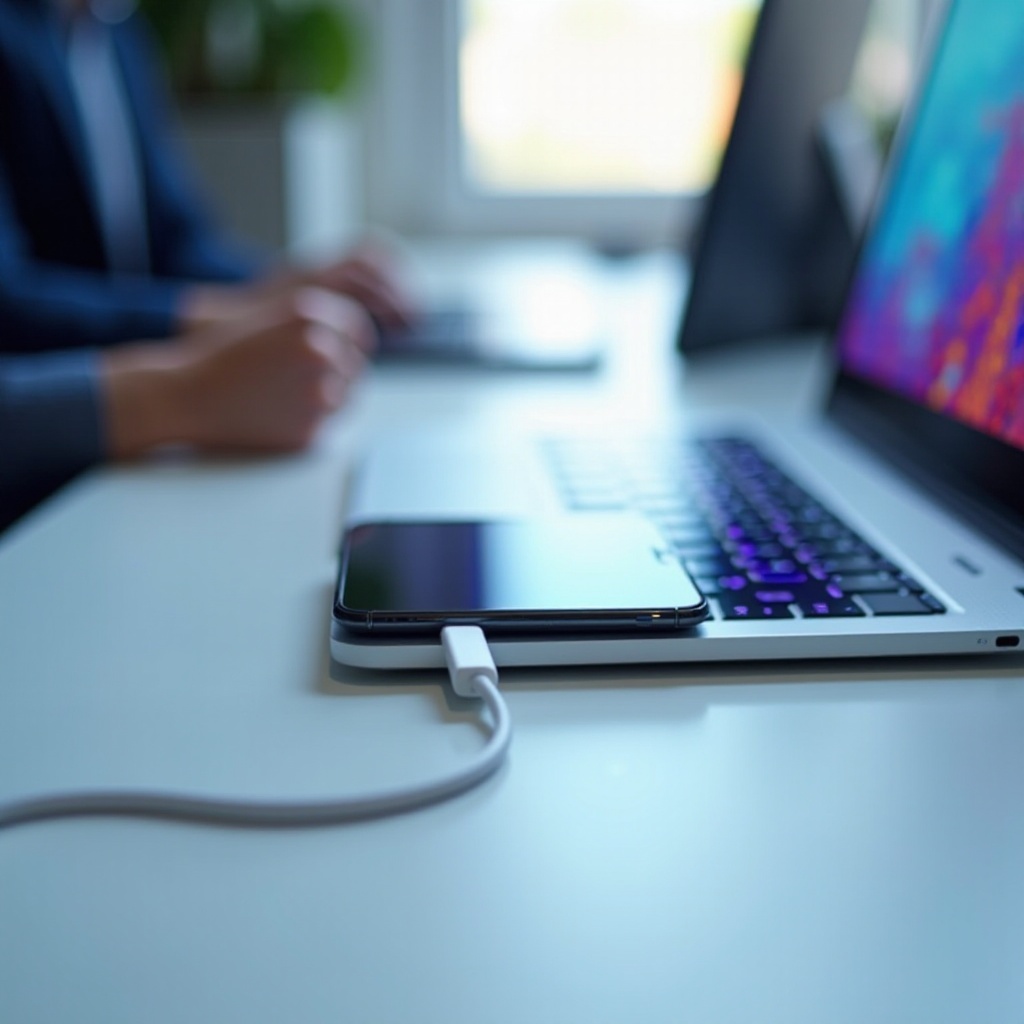
Vor der Datenübertragung sollten Sie sicherstellen, dass Sie die passende Hardware und Software bereithalten. Ein stabiles USB-Kabel oder eine zuverlässige Internetverbindung sind unerlässlich. Um Ihre Daten zu schützen, erstellen Sie ein Backup und führen Sie einen Virenscan durch, um Ihr Gerät abzusichern.
Verschiedene Methoden der Datenübertragung
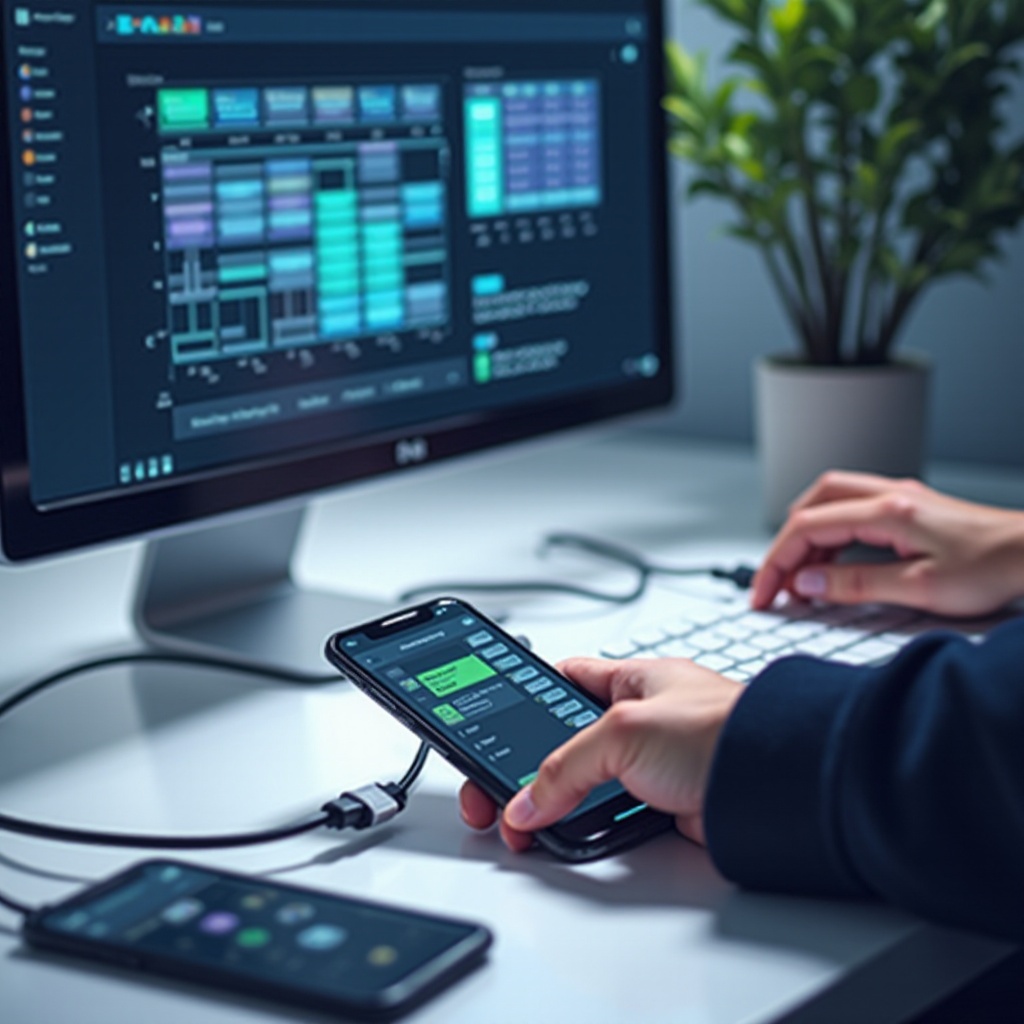
Es gibt diverse Möglichkeiten, wie Sie Ihre Handy-Daten auf den PC übertragen können, jede mit ihren eigenen Vorzügen.
- Kabelgebundene Übertragung mit USB: Eine direkte und verlässliche Methode, um große Datenmengen schnell zu übertragen.
- Drahtlose Übertragung via Bluetooth oder WLAN: Ideal für kleinere Datenmengen, wobei die Kopplung der Geräte unkompliziert ist.
- Nutzung von Cloud-Diensten: Perfekt für Backups und den Zugriff auf Daten von überall aus. Dienste wie Google Drive oder OneDrive bieten hohe Sicherheit und Flexibilität.
Ihre Wahl der Methode sollte von der Datenmenge und Ihren individuellen Bedürfnissen abhängen.
Schritt-für-Schritt-Anleitungen
Unabhängig von der gewählten Methode ist eine präzise Anleitung wichtig, um eine reibungslose Datenübertragung zu gewährleisten.
- USB-Kabel Methode:
- Verbinden Sie Ihr Handy mit dem PC über ein USB-Kabel.
- Wählen Sie auf dem Handy ‘Dateien übertragen’.
- Öffnen Sie den Datei-Explorer und navigieren Sie zum Handy.
-
Kopieren Sie die nötigen Dateien auf den PC.
-
Drahtlose Methode:
- Aktivieren Sie Bluetooth oder WLAN auf beiden Geräten.
- Koppeln Sie das Handy mit dem PC.
-
Folgen Sie den Bildschirm-Anweisungen zur Datenübertragung.
-
Cloud-Service Methode:
- Laden Sie die Dateien in einen Cloud-Dienst hoch.
- Melden Sie sich am PC bei dem Dienst an.
- Laden Sie die Dateien auf den PC herunter.
Diese Anleitungen helfen, den Prozess effizient und fehlerfrei zu gestalten.

Häufige Probleme und deren Lösungen
Beim Übertragen von Daten können Probleme auftreten, aber mit der richtigen Herangehensweise sind sie leicht zu bewältigen.
- Verbindungsprobleme: Diese sind oft auf defekte Kabel oder instabile drahtlose Verbindungen zurückzuführen. Überprüfen Sie die Hardware und führen Sie nötige Software-Updates durch.
- Übertragungsabbrüche: Häufig in instabilen Netzwerken. Gewährleisten Sie eine robuste Internetverbindung.
- Sicherheitsrisiken: Schützen Sie Ihre Daten mit Verschlüsselung und regelmäßigen Backups.
Nach der Bewältigung dieser Herausforderungen können Sie sich auf die Optimierung der Effizienz konzentrieren.
Tipps für eine effiziente Datenübertragung
Um die Effizienz Ihrer Datenübertragung zu maximieren, beachten Sie folgende Ratschläge:
- Planen Sie regelmäßige Backups Ihrer Daten.
- Investieren Sie in hochwertige Kabel für die USB-Verbindung.
- Synchronisieren Sie Cloud-Dienste automatisch für stets aktuelle Sicherungen.
- Stellen Sie sicher, dass der PC genügend Speicherplatz für die Übertragung bietet.
Mit diesen Empfehlungen können Sie die Datenübertragung sowohl sicher als auch effizient gestalten.
Conclusion
Das Übertragen von Daten vom Handy auf den PC muss nicht kompliziert sein. Mit den beschriebenen Methoden und klaren Anleitungen können Sie Ihre Dateien sicher und effizient übertragen. Denken Sie stets daran, die Sicherheit zu priorisieren und Ihre Geräte aktuell zu halten.
Häufig gestellte Fragen
Welche Methode der Datenübertragung ist am sichersten?
Cloud-Dienste mit Verschlüsselung bieten hohe Sicherheit. USB-Verbindung ist auch sehr sicher.
Kann ich Daten ohne Kabel übertragen?
Ja, durch drahtlose Methoden wie Bluetooth oder WLAN lassen sich Daten kabellos übertragen.
Was tun, wenn mein PC mein Handy nicht erkennt?
Überprüfen Sie die Treiber-Updates des PCs und versuchen Sie das Handy neu zu starten und erneut zu verbinden.